라벨이 Baram인 게시물 표시

Why GUI for OpenFOAM is good for both beginners and experts?

이미지
 Text User Interface(TUI), which is the default user interface of OpenFOAM, is not bad. Experienced users are able to configure anything they want through it. TUI is universal in that it can be edited with any familiar editors like old vim in Linux, notepad in Windows, and so on. Yet Graphical User Interface(GUI) gives additional convenience. Following is an excerpt from controlDict file and  corresponding GUI screenshot. As you may notice, GUI gives additional information through its organized layout. It groups relevant information, and users can read the information quickly. As you may agree, one cannot do CFD well from the day one when he/she starts learning OpenFOAM. It takes some time to learn and get used to it. Let's presume that one can carry out good CFD analysis when he/she gets more than 50% of knowledge about OpenFOAM. ( Of course, we have to study CFD theory first, which is more important. But, for now, let's confine our focus just on the User Interface. ) With GU...

BARAM 설치가이드

LINUX용 설치가이드 보기(클릭) WINDOW용 설치가이드 보기 (클릭)

BARAM 설치가이드(LINUX)

이미지
  BARAM LINUX용을 설치하기 위해서는 OpenFOAM-v6 가 먼저 설치되어야 합니다. 설치는  https://openfoam.org/version/6/ 에서 가능합니다. 1. BARAM 설치 먼저 Terminal을 열고 다운받은 설치 파일의 압축을 풀어줍니다. 압축을 푸는 명령어는 아래와 같습니다. unzip BARAM_LINUX-x.x.x.zip 압축을 풀게 되면 installBARAM-x.x.x.run 이라는 파일이 생성됩니다. 여기서 해당 run 파일을 실행시키면 설치가 완료됩니다. run 파일을 실행시키는 명령어는 아래와 같습니다. sh installBARAM-x.x.x.run 설치가 완료되면 바탕화면에 아래와 같은 바로가기가 생성이 됩니다. Terminal에서도 BARAM의 실행이 가능한데, 실행명령어는 아래와 같습니다. BARAM:  baram BARAM-Aero:  baram -aero BARAM-MultiRegion:  baram -multiRegion BARAM-Snappy:  baram -snappy BARAM의 삭제를 원하실 경우 Terminal에서 아래와 같은 명령어를 입력하면 삭제가 완료됩니다. uninstall_baram 감사합니다.

BARAM 설치가이드(WINDOW)

이미지
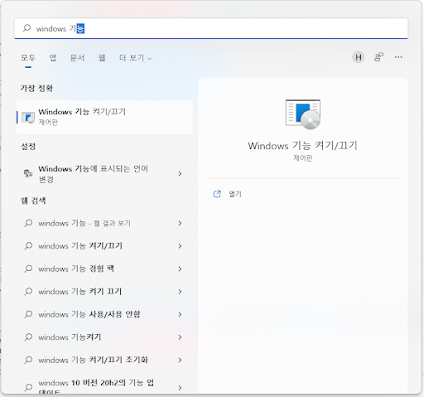
BARAM을 설치하기 위해서는 WSL, Ubuntu-20.04  등이 먼저 설치되어야 합니다.  모두 아래 글들을 통해 간단히 설치할 수 있습니다! 1. WSL, Hyper-V  WSL이란 간단히 이야기하면 '리눅스용 윈도우 하위 시스템' 입니다. 윈도우에서 손쉽게 리눅스를 이용할 수 있게 해주는 시스템이라고 이해하시면 편합니다. 윈도우 10부터는 이런 WSL을 지원해주고 있습니다. Hyper-V는 하드웨어 가상화를 제공하는 기능입니다. 즉, 가상 컴퓨터가 가상 하드웨어에서 실행된다고 생각하시면 됩니다. WSL을 활성화 시키는 방법은 아래와 같습니다. 먼저 시작버튼을 누르고  'Windows 기능 켜키/끄기' 를 입력한 후 선택해 클릭해줍니다. 아래와 같이 설정창이 뜨면  'Linux용 Windows 하위 시스템, Hyper-V' 을 켜줍니다. 확인버튼을 누르고 PC를 재부팅 해주면 WSL의 활성화가 완료됩니다.  2. WSL 설치 및 WSL2 업데이트 우분투란 리눅스 커널을 기반으로 한 리눅스 배포판 중 하나입니다. BARAM의 경우 우분투 운영체제에서 실행되므로 설치가 필요합니다. 우분투를 설치하는 방법은 아래와 같습니다. 먼저 시작버튼을 누르고  'Powershell' 를 입력한 후 관리자 권한으로 실행해줍니. wsl -l -o라는 명령어를 입력하여 online 상에서 받을 수 있는 wsl 배포판을 확인합니다. 아래 명령어를 입력하여 Ubuntu-20.04를 설치합니다. wsl --install Ubuntu-20.04 이후 Ubuntu-20.04 설치가 완료되었다면 아래 명령어를 입력하여 WSL 버전을 확인합니다. wsl -l -v 위 그림과 같이 Ubuntu-20.04의 버전이 1이 아닌 경우 아래 wsl 커널 업데이트 패키지 설치와 명령어를 입력합니다. https://bit.ly/3lDhLJ9 wsl --set-version Ubuntu-20.04 2 3. wslg 테스트  (WSL...

Docker를 이용해 Linux에서 Baram 사용하기

이미지
넥스트폼에서 Baram-v6.1의 Docker 이미지를 Docker hub에 공개하였다. 이를 이용하면 OpenFOAM 설치 없이 Baram을 쉽게 사용할 수 있다. Baram-v6.1에서 사용하는 OpenFOAM 버전은 openfoam6이다.  넥스트폼 홈페이지( http://nextfoam.co.kr/pd-Baram.php )에 공개된 Install-BARAM-v6.1.3_Docker.tar.xz 파일의 압축을 풀면 같은 이름의 폴더가 생성된다. 터미널에서 이 폴더로 이동해서 install 파일을 실행하면 설치가 완료되고 바탕화면에 아이콘이 생성된다. Baram-v6 아이콘을 더블 클릭하면 Baram이 구동된다. 도커는 사용자가 nextfoam이며 /home/nextfoam 아래에 OpenFOAM, tmp 등의 폴더와 함께 자신의 사용자 폴더가 있다. 그 아래에 호스트 컴퓨터의 모든 파일이 공유되어 있다.  지금은 클러스터에서는 사용할 수 없다. 사용방법은 Help 메뉴의 'User Guide', 'Tutorial Guide'를 참고.

Baram의 동작 원리

Baram은 (주)넥스트폼이 개발한 OpenFOAM 기반의 비압축성 유동/열전달 해석을 위한 패키지로, GNU GPL 라이선스로 공개하였다.( http://nextfoam.co.kr/pd-Baram.php ) Baram은 (주)넥스트폼이 개발한 OpenFOAM 패키지인 nextFoam( https://nextfoam.blogspot.com/2019/10/test.html )을 기반으로 다음의 순서로 동작한다. 1 ) 프로그램을 실행하면 createCase 유틸리티를 사용해서 계산 폴더와 system 폴더, controlDict 파일이 만들어진다. 2 ) 격자 파일을 읽어들이면 constant 폴더 아래에 polyMesh 폴더가 생성된다. 3 ) createSettings 유틸리티를 사용해서 constant, system 폴더에 각종 설정 파일이 만들어진다. 4 ) 물리 모델, 물성값, 초기조건, 경계조건, 수치해석조건, 계산조건 등을 설정한다. 5 ) 계산을 시작하면 setConditions 유틸리티를 이용해 fvSchemes, fvSolutions, 0 폴더 아래의 경계조건 파일들이 만들어진다. 6 ) 난류모델, 물성값, cellZone 조건, 병렬조건, 계산조건 등에 대한 파일이 만들어진다. 7 ) runSolver라는 스크립트 파일이 만들어지고 실행된다. 프로그램을 실행하면 계산 폴더는 ∼/.OpenFOAM/Baram temporary 이다. 저장하지 않고 프로그램을 종료하면 이 폴더는 없어진다.  프로그램을 실행하면 계산 폴더에 setup.xml 파일이 있다. 여기에 설정된 값들이 GUI에서 디폴트 값으로 사용되며 모든 입력은 이 파일에 저장된다. 디폴트 값을 바꾸고 싶다면 $FOAM_USER_APPBIN/Baram-6.x/setup.xml 파일에서 값을 변경해 주면 된다. Baram에서 만든 계산 폴더에는 setup.xml 파일과 함께 caseSetupScript.py라는 파일이 있다. 이 파일을 이용하면 GUI를 구동하지 않고 조건을 바꾸어 ...

Docker를 이용해 MS Windows에서 Baram 사용 하기

이미지
넥스트폼에서 Baram-v6.1의 Docker 이미지를 Docker hub에 공개하였다. 이를 이용하면 MS Windows에서도 Baram을 쉽게 사용할 수 있다.  MS Windows에 Docker 프로그램을 설치하고 Baram-v6.1의 Docker 이미지를 받아와서 실행 스크립트를 만든 다음 실행하면 된다. 이 전체 과정을 하나의 설치 파일로 제작하여 넥스트폼 홈페이지에 공개하였다.( http://nextfoam.co.kr/pd-Baram.php ) windows의 버전이 10 home 이하인 경우는 Install-BARAM-v6.1.3-win10home.zip 파일을 10 pro인 경우는 Install-BARAM-v6.1.3-winpro.zip 파일을 사용한다. 압축을 풀고 install.ext 파일을 관리자 권한 으로 실행한다. 설치파일을 실행하면 Docker와 VcXsrv 프로그램의 설치 마법사가 나타난다. 아래 그림과 같이 설치하면 바탕화면에 ’Oracle VM’, ’Kitematic’, ’Docker Quick Start terminal’, ’XLaunch’, ’Baram-v6’, 'Baram-v6-snappy' 등의 아이콘이 나타난다. Docker 설치(windows 10 home) VcXsrv 설치 바탕화면에 생성된 아이콘 Baram-v6 아이콘을 클릭하면 Baram이 시작된다. 처음 실행할 때 git hub에서 이미지를 받아오는데 몇 분 정도가 소요된다.  Baram 실행 모습